دستیار هوش مصنوعی در EasyTeX
EasyTeX با ارائه دستیار هوش مصنوعی، امکان دریافت کمک در نگارش، بررسی و ویرایش پروژههای LaTeX را فراهم میکند.
این دستیار میتواند با توجه به درخواست کاربر و محتوای در دسترس، به پرسشها پاسخ دهد، فایلهای پروژه را بررسی کند، کد LaTeX تولید کند و در حالتهای مناسب تغییرات مورد نیاز را در فایلهای پروژه اعمال کند.
استفاده از دستیار هوش مصنوعی
برای استفاده از دستیار هوش مصنوعی، پنل AI را از محیط ویرایشگر باز کنید.
دستیار هوش مصنوعی در سه حالت اصلی قابل استفاده است:
- Chat: برای پرسش و پاسخ و دریافت راهنمایی
- Agent: برای بررسی و اعمال تغییرات در فایلهای پروژه
- Plan: برای بررسی درخواست و ارائه یک برنامه پیشنهادی پیش از اعمال تغییرات
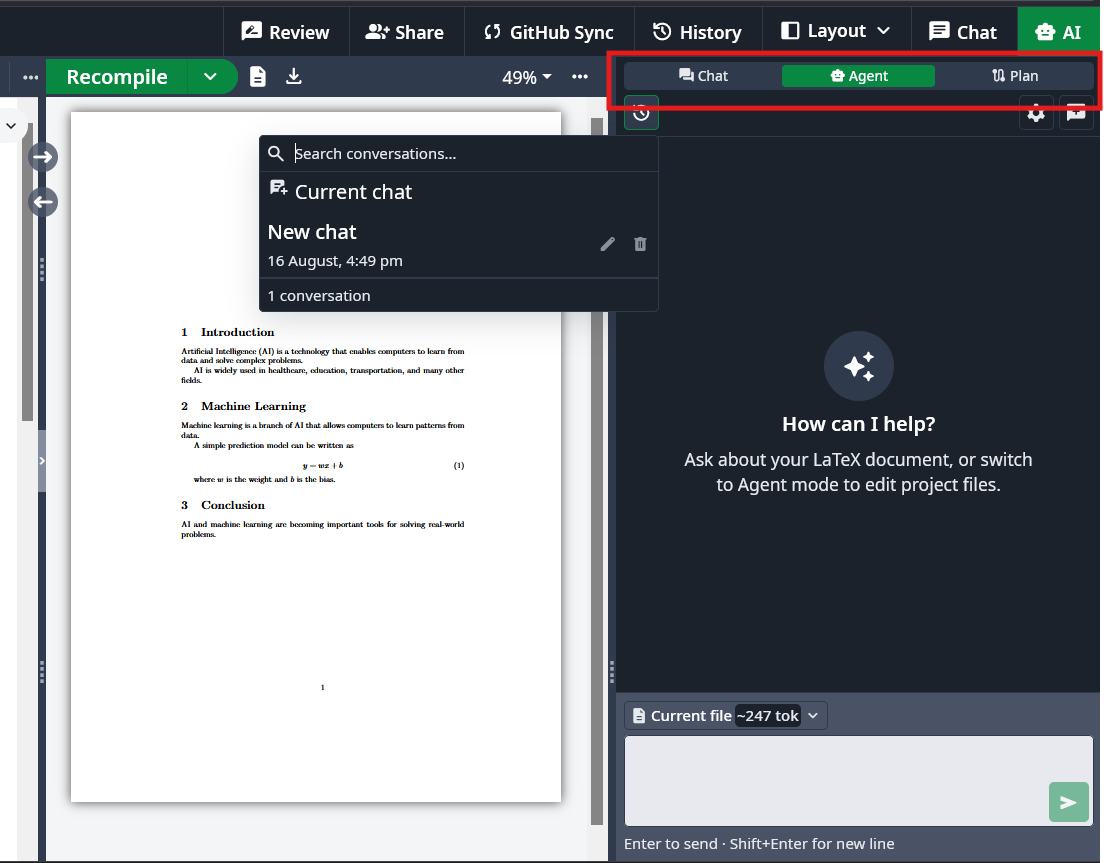
انتخاب حالتهای Chat، Agent و Plan در پنل دستیار هوش مصنوعی
حالت Chat
حالت Chat برای پرسش و پاسخ و دریافت راهنمایی درباره فایلها و محتوای پروژه استفاده میشود.
در این حالت میتوانید درباره کد LaTeX سؤال بپرسید، ساختار یک فایل را بررسی کنید، متن را ترجمه یا بازنویسی کنید و از دستیار بخواهید کد مورد نیاز را تولید کند.
برای مثال:
این فایل را در سه جمله توضیح بده.
یا:
این بخش را به زبان انگلیسی حرفهای بازنویسی کن.
حالت Chat برای کارهایی مناسب است که در آنها به دریافت پاسخ، توضیح یا تولید محتوا نیاز دارید و قرار نیست دستیار بهصورت مستقیم فایلهای پروژه را تغییر دهد.
حالت Agent
حالت Agent برای درخواستهایی استفاده میشود که نیاز به بررسی و تغییر فایلهای پروژه دارند.
در این حالت، دستیار میتواند فایلهای مرتبط را بررسی کرده و تغییرات مورد نظر را در فایل مناسب اعمال کند.
برای مثال:
ساختار رزومه را بررسی کن و یک بخش Summary حرفهای به فایل مناسب اضافه کن.
Agent میتواند برای کارهایی مانند موارد زیر مورد استفاده قرار گیرد:
- اضافه کردن بخش جدید به یک فایل
- اصلاح ساختار یک سند
- تغییر یا بازنویسی کد LaTeX
- بررسی چند فایل مرتبط
- اعمال تغییرات در فایل مناسب پروژه
در صورت فعال بودن حالت تغییرات قابل بررسی، تغییرات ایجادشده توسط Agent در پنل Review نمایش داده میشوند و کاربر میتواند آنها را بررسی، تأیید یا رد کند.
حالت Plan
حالت Plan برای درخواستهایی مناسب است که نیاز به بررسی و برنامهریزی چندمرحلهای دارند.
در این حالت، دستیار ابتدا درخواست کاربر را بررسی کرده و مراحل پیشنهادی برای انجام آن را ارائه میکند.
برای مثال:
رزومه را برای موقعیت Software Engineer بهبود بده و یک برنامه مرحلهبهمرحله برای اصلاح بخشهای مختلف آن پیشنهاد کن.
حالت Plan برای درخواستهای پیچیدهتر که شامل چند مرحله یا تغییر در بخشهای مختلف پروژه هستند، کاربرد بیشتری دارد.
انتخاب محدوده اطلاعات
EasyTeX امکان تعیین محدوده محتوایی را که در اختیار دستیار هوش مصنوعی قرار میگیرد فراهم میکند. این قابلیت به کاربر اجازه میدهد مشخص کند مدل برای پاسخ به درخواست، از کدام بخشهای پروژه استفاده کند.
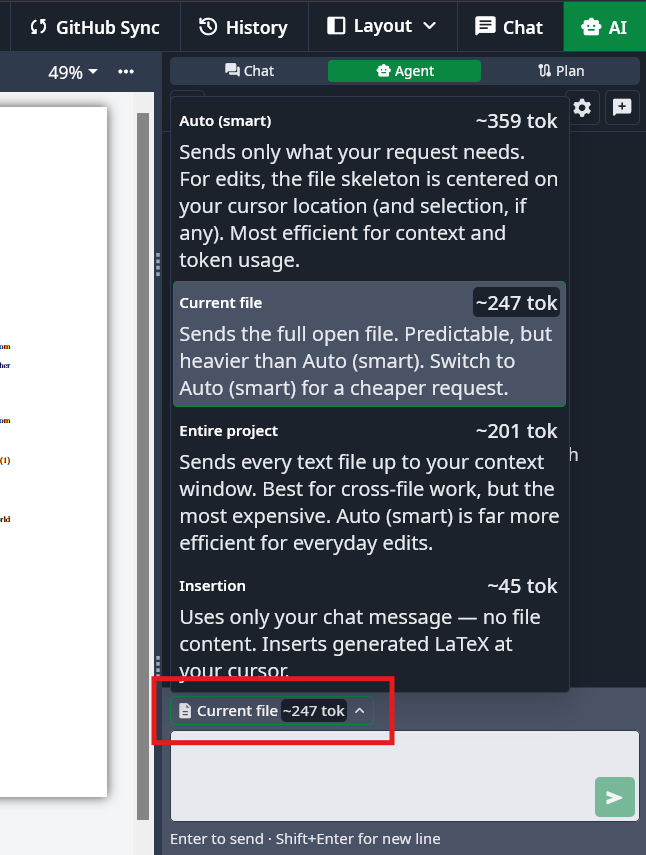
انتخاب محدوده اطلاعات ارسالی به دستیار هوش مصنوعی
Auto (Smart)
در حالت Auto (Smart)، دستیار با توجه به درخواست کاربر، بخشهای مرتبط پروژه را بهصورت هوشمند انتخاب میکند.
این گزینه برای استفاده روزمره مناسب است و به دستیار اجازه میدهد اطلاعات مورد نیاز برای درخواست را انتخاب کند.
Current File
در حالت Current File، محتوای کامل فایل بازشده در اختیار دستیار قرار میگیرد.
این گزینه زمانی مناسب است که درخواست کاربر مستقیماً به فایل فعلی مربوط باشد.
Entire Project
در حالت Entire Project، محتوای فایلهای پروژه تا محدوده تعیینشده در تنظیمات Context Window در اختیار مدل قرار میگیرد.
این گزینه برای درخواستهایی مناسب است که نیاز به بررسی چند فایل یا ارتباط میان بخشهای مختلف پروژه دارند.
Insertion
در حالت Insertion، درخواست کاربر بدون ارسال محتوای فایل برای مدل استفاده میشود و خروجی تولیدشده در محل قرارگیری نشانگر ویرایشگر درج میشود.
این گزینه برای تولید مستقیم کد LaTeX در محل مورد نظر کاربرد دارد.
تاریخچه گفتگو
دستیار هوش مصنوعی امکان مشاهده و ادامه گفتگوهای قبلی را فراهم میکند. کاربر میتواند گفتگوهای قبلی را مشاهده کرده و در صورت نیاز به آنها مراجعه کند.
تنظیم Chat History Turns نیز مشخص میکند چه تعداد از تبادلهای قبلی یک گفتگو در درخواست جدید در اختیار مدل قرار گیرد.
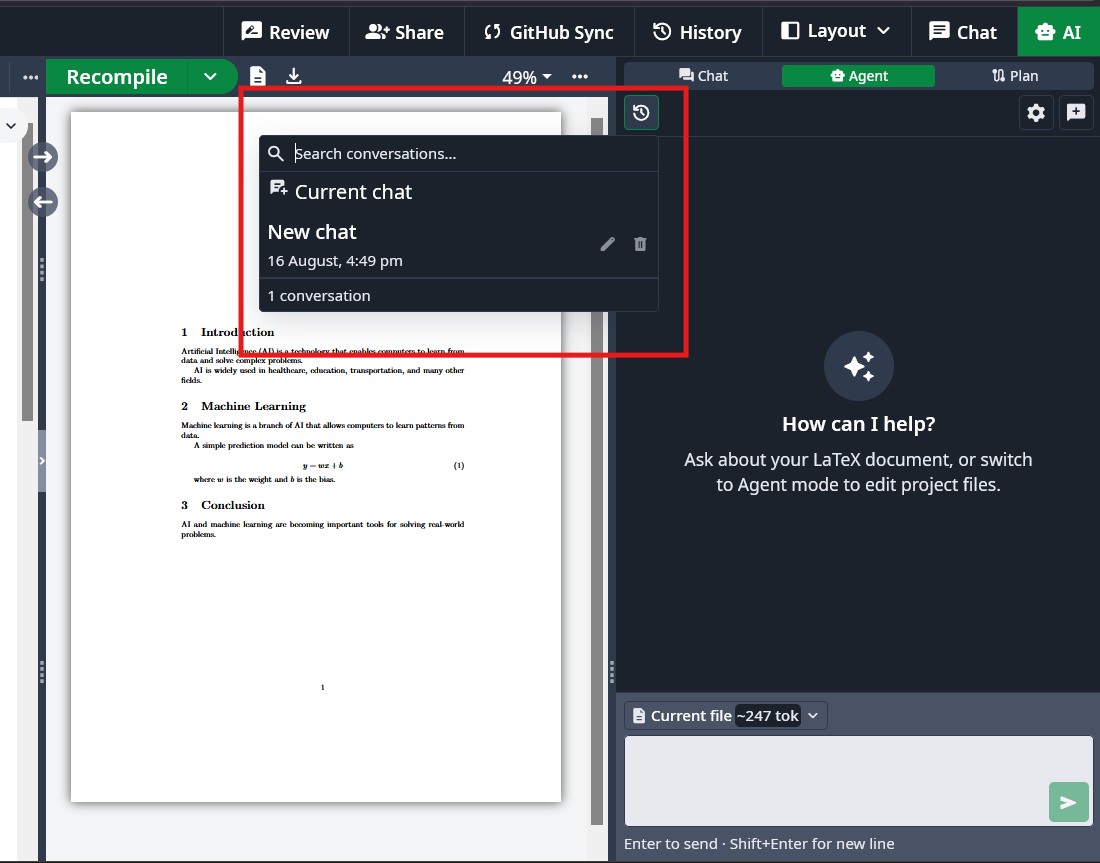
مشاهده و جستوجوی گفتگوهای قبلی در پنل دستیار هوش مصنوعی
نمونه کاربردی
دستیار هوش مصنوعی EasyTeX را میتوان برای انجام کارهای مختلف در پروژههای LaTeX استفاده کرد.
ویدئوی زیر یک نمونه کاربردی از استفاده از دستیار هوش مصنوعی را نمایش میدهد و نحوه استفاده از قابلیتهای مختلف آن را در یک پروژه واقعی نشان میدهد.
نمونه عملی استفاده از دستیار هوش مصنوعی در یک پروژه
تنظیمات دستیار هوش مصنوعی
تنظیمات دستیار هوش مصنوعی از بخش تنظیمات حساب کاربری قابل مدیریت است. برای دسترسی به این بخش، مسیر
Home -> Account -> Account Settings -> AI Assistant را دنبال کنید.
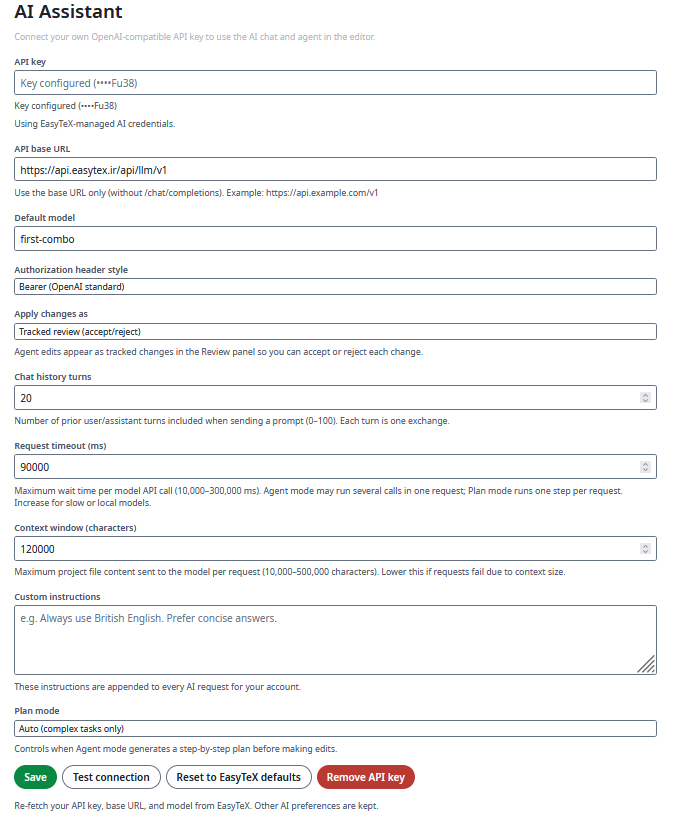
تنظیمات دستیار هوش مصنوعی در بخش Account Settings
در محیط ویرایشگر نیز میتوانید با انتخاب آیکون تنظیمات در پنل AI به تنظیمات دستیار دسترسی پیدا کنید.
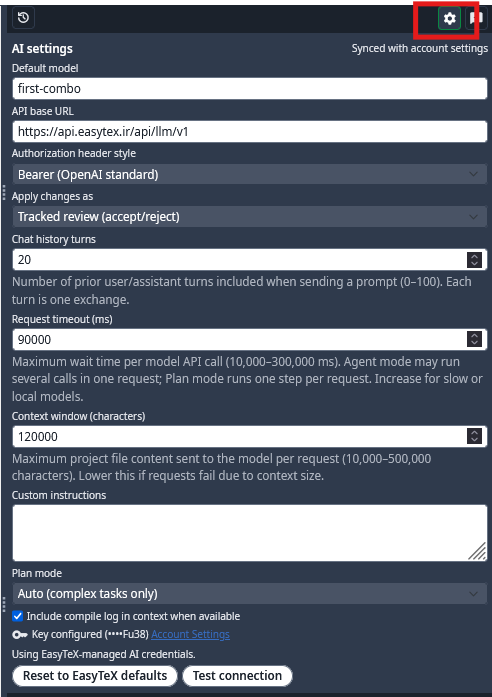
تنظیم مدل، اتصال، Context و نحوه اعمال تغییرات در پنل AI
بخش AI Assistant امکان تنظیم نحوه اتصال به سرویس AI، مدل مورد استفاده، سابقه گفتگو، زمان انتظار برای پاسخ و میزان محتوای پروژه ارسالشده به مدل را فراهم میکند.
اگر عبارت Synced with account settings نمایش داده شود، تنظیمات پنل AI با تنظیمات ذخیرهشده حساب کاربری همگام است. مقادیر نمایشدادهشده در تصویر، مانند مدل first-combo، تعداد ۲۰ Turn، زمان انتظار ۹۰٬۰۰۰ میلیثانیه و Context برابر با ۱۲۰٬۰۰۰ کاراکتر، نمونهای از یک پیکربندی هستند و میتوانند متناسب با سرویس و نیاز کاربر تغییر کنند.
API Key
برای استفاده از سرویس هوش مصنوعی میتوان یک API Key برای اتصال به سرویس مورد نظر تنظیم کرد. در صورت استفاده از اعتبارنامههای مدیریتشده توسط EasyTeX، پیام Using EasyTeX-managed AI credentials و وضعیت کلید تنظیمشده در این بخش نمایش داده میشود. لینک Account Settings نیز امکان مراجعه به تنظیمات حساب را فراهم میکند.
نکته: اطلاعات API Key محرمانه است و نباید در اختیار دیگران قرار گیرد.
API Base URL
آدرس پایه سرویس API مورد استفاده برای درخواستهای AI را مشخص میکند. در این قسمت فقط آدرس پایه سرویس را وارد کنید و مسیر /chat/completions را به آن اضافه نکنید.
برای استفاده از سرویس مدیریتشده EasyTeX، این آدرس بهصورت زیر است:
https://api.easytex.ir/api/llm/v1
Default Model
مدل پیشفرض مورد استفاده برای درخواستهای دستیار هوش مصنوعی را مشخص میکند. مدلهای قابل انتخاب به سرویس API و تنظیمات حساب کاربری بستگی دارند.
Authorization Header Style
نحوه ارسال اطلاعات احراز هویت در Header درخواستهای API را مشخص میکند. این گزینه باید مطابق با روش احراز هویت سرویس API مورد استفاده تنظیم شود.
Apply Changes As
این گزینه نحوه نمایش تغییرات ایجادشده توسط Agent را مشخص میکند. در حالت Tracked Changes، تغییرات Agent در پنل Review نمایش داده میشوند و کاربر میتواند هر تغییر را بررسی، تأیید یا رد کند.
Chat History Turns
این گزینه تعداد تبادلهای قبلی گفتگو را مشخص میکند که همراه درخواست جدید در اختیار مدل قرار میگیرند. هر Turn شامل یک تبادل بین کاربر و دستیار است و مقدار آن میتواند از ۰ تا ۱۰۰ تنظیم شود.
Request Timeout (ms)
حداکثر زمان انتظار برای دریافت پاسخ از مدل را مشخص میکند. این مقدار میتواند بین ۱۰٬۰۰۰ تا ۳۰۰٬۰۰۰ میلیثانیه تنظیم شود.
در حالت Agent ممکن است برای انجام یک درخواست چندین فراخوانی به مدل انجام شود و در حالت Plan هر مرحله بهصورت یک درخواست جداگانه پردازش میشود.
Context Window (characters)
حداکثر حجم محتوای فایلهای پروژه را که میتواند در هر درخواست در اختیار مدل قرار گیرد مشخص میکند. این مقدار میتواند بین ۱۰٬۰۰۰ تا ۵۰۰٬۰۰۰ کاراکتر تنظیم شود.
اگر درخواستها به دلیل بزرگ بودن حجم Context با خطا مواجه شوند، میتوان این مقدار را کاهش داد.
Custom Instructions
در بخش Custom Instructions میتوانید دستورالعملهای دلخواه خود را برای دستیار وارد کنید. این دستورالعملها به تمام درخواستهای AI حساب کاربری اضافه میشوند.
برای مثال میتوانید زبان پاسخ، نحوه پاسخدهی یا قواعد خاص مورد نظر خود را برای دستیار مشخص کنید.
Plan Mode
تنظیم Plan Mode نحوه استفاده از برنامهریزی مرحلهبهمرحله پیش از اعمال تغییرات را کنترل میکند. در حالت Auto (complex tasks only)، برنامهریزی برای درخواستهای پیچیده بهصورت خودکار فعال میشود. این قابلیت برای درخواستهایی که نیاز به چند مرحله بررسی و ویرایش دارند، کاربرد دارد.
Include compile log in context when available
با فعال کردن این گزینه، در صورت وجود گزارش کامپایل، اطلاعات مرتبط آن در Context درخواست قرار میگیرد. این گزینه میتواند برای تشخیص و رفع خطاهای کامپایل LaTeX مفید باشد.
Reset to EasyTeX defaults
این دکمه تنظیمات دستیار را به مقادیر پیشفرض EasyTeX بازمیگرداند.
Test connection
با استفاده از این دکمه میتوانید اتصال به سرویس AI را با تنظیمات فعلی بررسی کنید. بهتر است پس از تغییر API Base URL، مدل یا نحوه احراز هویت، اتصال را آزمایش کنید.
میزان مصرف و محدودیتهای AI
کاربران میتوانند میزان استفاده از قابلیتهای هوش مصنوعی و محدودیتهای مربوط به آن را از بخش AI Usage در حساب کاربری مشاهده کنند.
برای دسترسی به این بخش، مسیر زیر را دنبال کنید:
Home -> Account -> Support & Preferences -> AI Usage
در صفحه AI Usage، اطلاعات مربوط به میزان مصرف و محدودیتهای سرویس AI نمایش داده میشود.
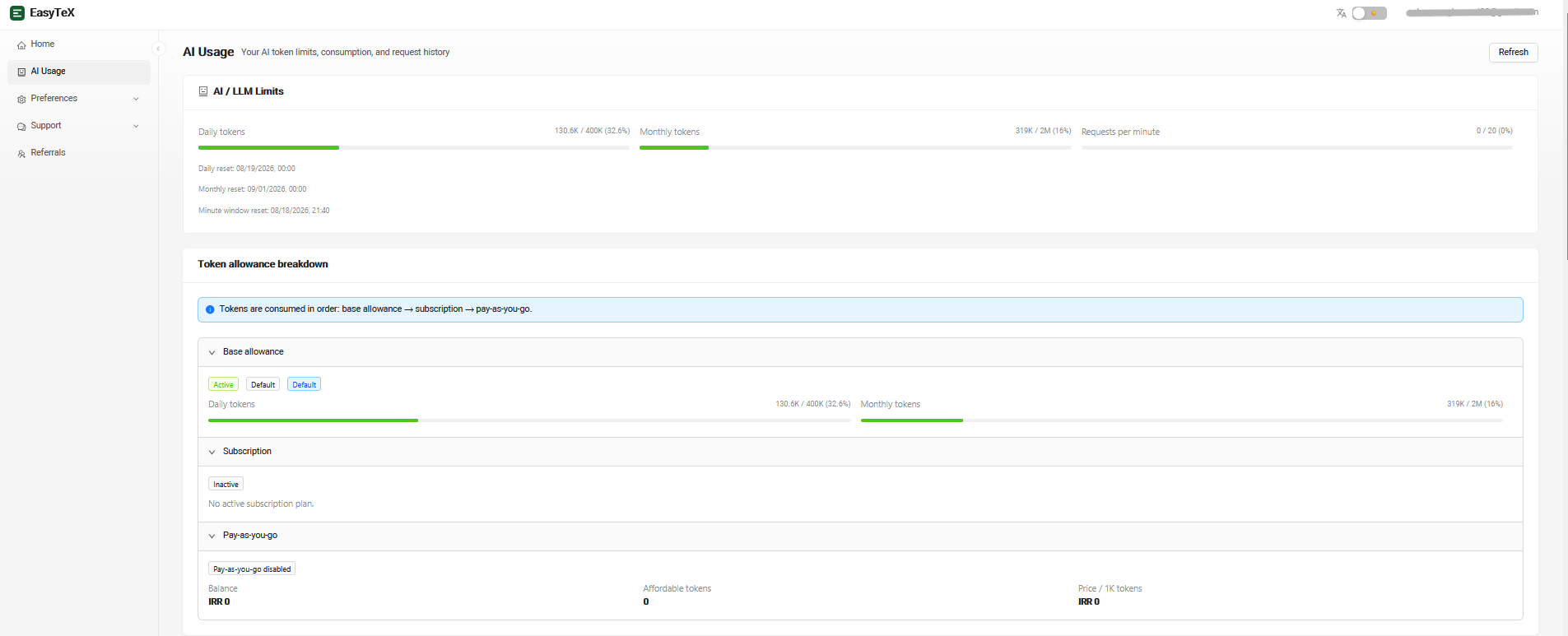
مشاهده میزان مصرف و محدودیتهای روزانه و ماهانه AI
محدودیتهای استفاده
در بخش AI / LLM Limits، محدودیتهای مربوط به استفاده از مدلهای هوش مصنوعی نمایش داده میشوند. این بخش شامل موارد زیر است:
- Daily Tokens: میزان توکن مصرفشده در بازه روزانه و سقف مجاز مصرف
- Monthly Tokens: میزان توکن مصرفشده در بازه ماهانه و سقف مجاز مصرف
- Requests per Minute: تعداد درخواستهای ارسالشده در هر دقیقه و محدودیت مربوط به آن
- زمان باقیمانده تا بازنشانی محدودیتهای روزانه، ماهانه و دقیقهای
نوع اعتبار مورد استفاده برای مصرف AI، مانند Base Allowance، Subscription و Pay-as-you-go، نیز در بخش Token allowance breakdown نمایش داده میشود.
تاریخچه درخواستهای AI
در بخش Request History میتوان سابقه درخواستهای ارسالشده به سرویس AI را مشاهده کرد. امکان فیلتر کردن درخواستها بر اساس وضعیت و بازه زمانی نیز در این بخش وجود دارد.
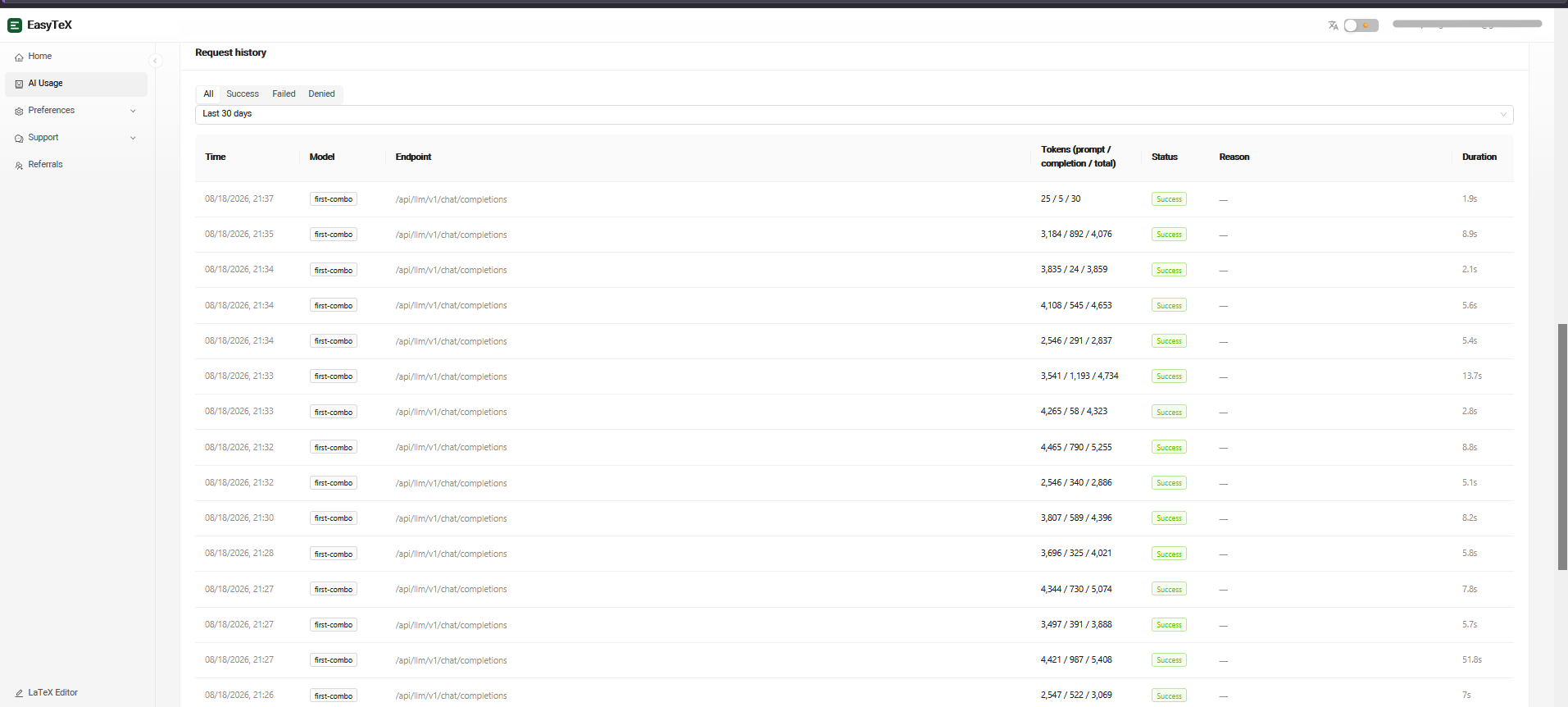
تاریخچه درخواستهای ارسالشده به سرویس AI
برای هر درخواست، اطلاعات زیر نمایش داده میشود:
- Time: زمان ارسال درخواست
- Model: مدل مورد استفاده
- Endpoint: مسیر API مورد استفاده
- Tokens: تعداد توکنهای ورودی، خروجی و مجموع آنها
- Status: وضعیت درخواست
- Reason: دلیل خطا یا وضعیت درخواست، در صورت وجود
- Duration: مدت زمان پردازش درخواست
این اطلاعات به کاربر کمک میکند میزان استفاده از AI، تعداد درخواستها و وضعیت پردازش آنها را بررسی و مدیریت کند.
جمعبندی
دستیار هوش مصنوعی EasyTeX مجموعهای از ابزارها را برای کمک به نگارش، بررسی و ویرایش پروژههای LaTeX در اختیار کاربر قرار میدهد.
با استفاده از Chat میتوان درباره پروژه سؤال پرسید و محتوا را بررسی یا تولید کرد. Agent امکان بررسی فایلهای پروژه و اعمال تغییرات مورد نیاز را فراهم میکند و Plan برای دریافت برنامهای مرحلهبهمرحله پیش از انجام تغییرات کاربرد دارد.
همچنین امکان تعیین محدوده اطلاعات، مدیریت تاریخچه گفتگو، تنظیم مدل و API، کنترل زمان انتظار و حجم اطلاعات ارسالی به مدل، مشاهده میزان مصرف و بررسی تاریخچه درخواستهای AI وجود دارد.